剪映是一款专业级别的视频剪辑工具,支持在手机移动端、平板端、Mac电脑以及Windows电脑等全终端使用。它操作简单易上手,却覆盖了丰富实用的功能,无论是初次接触剪辑的新手,还是具备一定经验的专业剪辑师,都能借助剪映制作出令人满意的视频作品。此外,剪映内还提供了多样的视频模板与创意分享内容,用户可以通过剪映学习各类剪辑技巧,获取丰富的创作灵感。近期有不少初次使用剪映的朋友反映,暂时还不太熟悉操作流程,小编特意整理了相关的使用教程,今天为大家介绍的是:
有需求的用户可以参考下方的步骤内容,跟着操作就能轻松掌握相关操作啦~
添加字幕的具体操作:
1、启动剪映,挑选需要编辑的视频素材,将其导入到剪映的工作区域中。
2、在视频下方的功能工具栏里找到并点击“文本”按钮,接着选择“新建文本”选项。
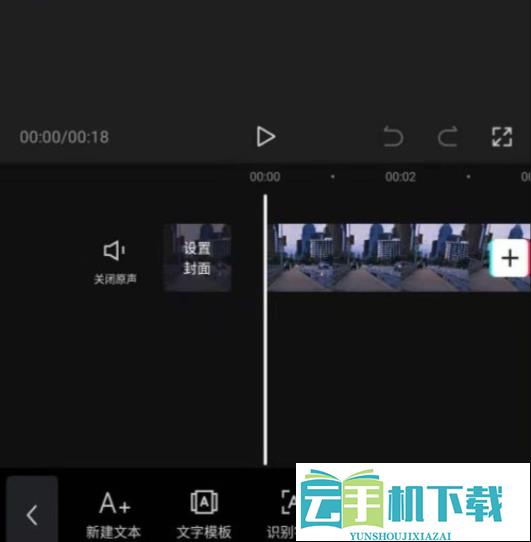
3、输入想要添加的字幕内容,再根据自身的需求调整文字的颜色、样式以及显示的位置。
4、调整字幕文本框的大小与位置,修正出现的错误字词,完成设置后导出视频即可。
添加配音的两种常用方法:
方法一:使用剪映的AI配音功能
1、在剪映工作区的下方,找到并点击“更多”按钮(即四个小圆点组成的图标)。
2、在弹出的菜单列表中选择“配音”选项。
3、进入配音界面后,选中“AI配音”选项,剪映会自动为视频生成对应的配音内容,你也可以选择“男声”或“女声”来挑选合适的配音音色。
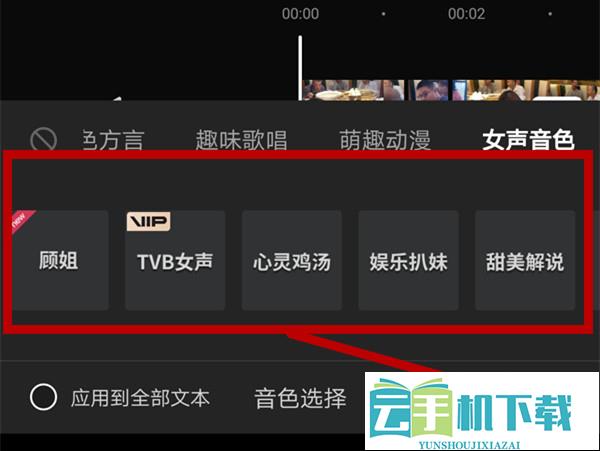
4、点击配音的播放按钮,预览配音的实际效果,如果想要更换配音设置,可点击“重新配音”按钮,系统会重新生成新的配音内容。
5、如果对当前的配音效果感到满意,点击“使用”按钮,即可将该配音添加到视频中。
方法二:同步添加字幕及配音
1、启动剪映后,点击“开始创作”,导入需要同时添加字幕和配音的视频素材,并将其拖入剪辑轨道中。
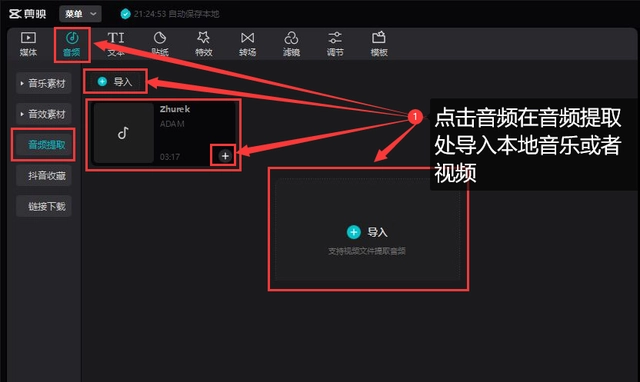
2、点击菜单栏中的“文本”选项,选择“智能字幕”,接着在“文稿匹配”选项里点击“开始匹配”,在弹出的输入文稿框中输入需要显示的字幕内容,之后点击开始匹配按钮。
3、选中剪辑轨道上已经匹配完成的文本字幕,点击右上角的“朗读”,在弹出的声音选项里挑选一种更贴合视频效果的音色,再点击开始朗读。
4、此时就能在剪辑轨道的视频下方看到生成的音频,调整好音频的间距后导出作品即可。
完成以上介绍的所有步骤后,就可以顺利在剪映中为视频添加字幕与配音了。
游戏挂机挂机工具推荐: