

Lightroom是Adobe推出的专业影像编辑工具,适配移动设备能高效完成照片处理、归类与分享的全流程。不管是专业摄影从业者还是摄影爱好者,这款工具都能匹配不同用户的使用需求。用户在手机端就能随时开展照片处理,不受桌面端环境的限制;同时它还支持和桌面版本联动协作,手机端处理过的内容,能直接在桌面版上继续调整,大幅提升工作的流畅度。接下来就和大家聊聊这款工具的使用指南,看看具体怎么操作吧
1、照片导入与基础编辑。启动Lightroom后,在主界面挑选需要后期调整的照片完成导入;点击界面右上角的“修改照片”板块,就可以进行裁剪、瑕疵去除等操作。另外,在“图库”板块中,还能直接调用预设效果,比如黑白风格预设,快速完成照片的风格调整;同时工具还提供了丰富可调的参数与曲线选项,像曝光量、饱和度、对比度、白平衡、色温、清晰度等都能精细调整
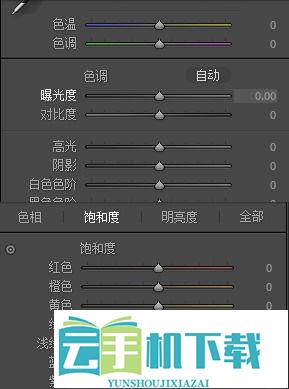
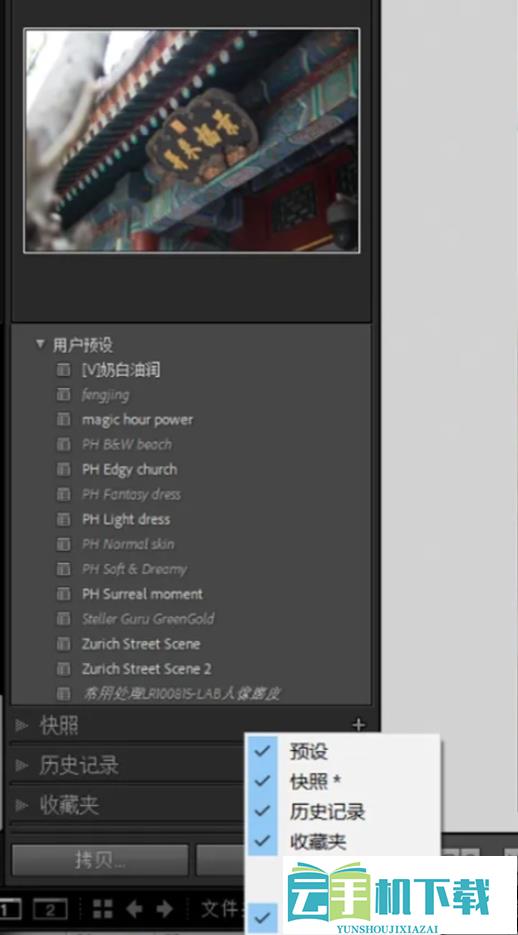
2、面板快捷键操作技巧。合理运用快捷键能大幅提升处理效率,比如按F5键可以切换显示上方的模块工具栏,F6键切换下方的图片预览工具栏,F7、F8键分别控制左右侧边面板的显示与隐藏;另外,开启“独立模式”还能让界面更简洁清爽,方便专注操作
3、多种视图选项切换。在图库模式下有多种视图可选,网格视图适合快速浏览海量照片,放大视图用来标记星标或颜色标签,比较视图用于照片的直观对比,筛选视图用来精准定位目标(日常使用不算多),人像视图则是针对人脸信息进行筛选查找
4、照片的搜索与规整管理。可以新建相册或分类文件夹,借助过滤选项和元数据功能快速找到目标照片;还能进行选择性编辑,移除照片中多余的杂物元素
5、照片的存储、输出与分享。Lightroom支持存储和导出调整后的照片内容,还能通过生成可共享的链接,分享整个相册或选定的单张照片,分享时还能自主控制是否展示版权、位置、元数据这类详细信息
6、照片比较与筛选视图操作。通过快捷键比如G、N可以在不同视图之间切换,让照片对比、筛选的操作更顺手
7、数字键快速标记分类。数字键0到5用来给照片标注星级,6到9则是给照片添加颜色标签,这能帮你快速区分、整理不同状态的照片
以上就是Lightroom的基础操作与核心功能介绍,更多进阶功能和实用技巧,大家可以参考官方的操作指南,或者用户社区里分享的经验心得
游戏挂机挂机工具推荐:


